노션 PDF 내보내기 하다가 비율이 망가지거나 페이지가 잘려서 당황하신적 있으신가요? 많은 입문자들이 PDF 내보내기에 어려움을 겪습니다. 이번 포스팅에서는 단순 버튼 위치만 알려드리는것이 아니라, “노션 PDF 내보내기 : 잘림없이 깔끔하게 내보내는 설정”을 알아보겠습니다. 아래 4가지만 기억하시면 노션 페이지도 공문서처럼 깔끔하게 출력할 수 있습니다.
“A4 크기로 깔끔하게 PDF 내보내는 방법 4가지”
기본적인 노션 PDF 내보내기 방법 (10초 컷)
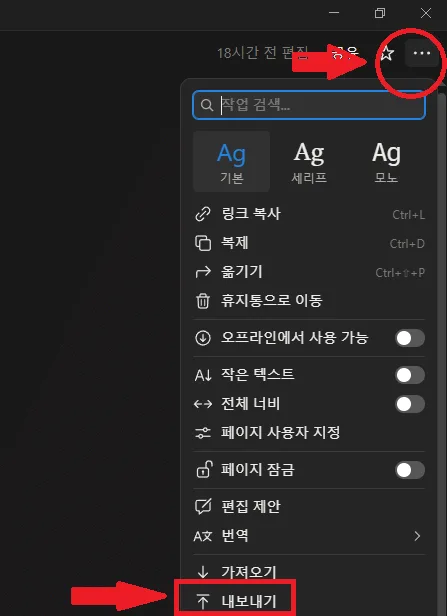
먼저 “내보내기” 웹이나 PC 앱에서만 가능합니다. 기본적인 경로는 우측 상단 점 세개 클릭 후 하단에 “내보내기” 메뉴를 누르면 내보내기 설정 창이 나타납니다. 여기서 형식, 포함할 컨텐츠, 비율 등을 설정할 수 있습니다. 여기까지는 누구나 아는 내용입니다. 진짜 문제는 지금부터입니다. 아무 설정없이 그냥 내보내면 표가 잘리거나, 페이지 폭이 찌그러져서 나타나기 때문입니다.
PDF 내보낼때 필수 체크리스트
PDF 내보내기 결과물이 마음에 들지 않는 가장 큰 이유는 비율때문입니다. 노션은 웹 환경에 최적화 되어 있고, 페이지를 “전체 너비”로 꽉 채운 경우, PDF로 내보내면 너비가 찌그러질 수 있습니다. 대부분 설정창의 “크기비율”을 조정하면 대부분 해결됩니다.
1.비율 깨짐
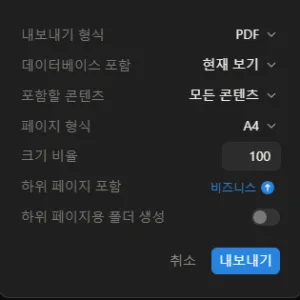
설정창에서 “크기 비율 : 100″으로 설정된곳을 60~70정도로 줄이면 대부분 해결됩니다. 여러개의 열이 있는 DB나 표가 많다면, 과감하게 50% 가까이 줄여보세요. 더 안정적인 PDF 레이아웃을 얻을 수 있습니다. 단, 비율을 낮출수록 내용이 작게보입니다.
비율을 더 줄이자니 글자가 너무 작아진다면, 페이지 형식을 A4에서 A3로 변경해 보세요. 너비가 더 넓어 레이아웃이 더 깔끔해집니다. A3로 내보낸 뒤 인쇄할 때 축소하는 방법도 있습니다.
2. 링크가 지저분하게 표시됨
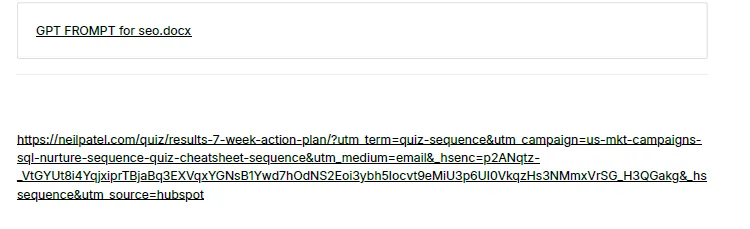
페이지에 링크가 삽입되어 있으면, PDF 내보내기 결과물에서는 링크 원본이 표시됩니다. 위 사진처럼 지저분한 링크가 그대로 표시되므로, 내보내기 전에 필요 없는 링크가 있는지 체크하세요.
3. 모든 토글이 열림
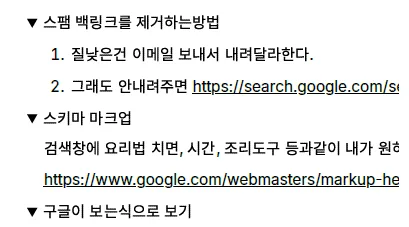
사진처럼 모든 토글이 열린상태로 표시됩니다. 토글 안에 내용이 많다면, PDF 내보내기 결과물에 모두 표시되므로 PDF가 너무 길어질 수 있습니다.
4. 크롬 확장프로그램 활용
조금 더 정교하게 PDF 내보내기 설정을 하고 싶다면, 크롬 확장프로그램을 다운로드 받을 수 있습니다. 현재 가장 평점이 높은 것은 Notion Exporter입니다. 글꼴, 크기, 워터마크, 서명 까지 설정하는 기능이 있습니다.
노션 입문자라면?
여기까지 노션을 PDF로 깔끔하게 내보내는 방법을 알아봤습니다. 기록한 내용들을 종이로 공유해야 할때 오늘 알려드린 비율 조절이 도움이 될거에요.
노션을 단순히 문서 작성 도구로만 쓰고 계신가요? 노션의 딱 10%정도 활용하고 계십니다. 잘 구성된 노션 페이지는 저장, 출력 없이도 훌륭한 웹사이트이자 나만의 시스템이 됩니다.
무료 템플릿을 활용해 보세요. 템플릿 내에 간단한 가이드를 읽으며 딱 한번만 직접 설정해 보세요. 기본 사용법, 데이터베이스 등은 금방 익숙해질 수 있습니다. 노션을 단순 메모장이 아닌 생산성 무기로 활용하세요.