노션 표 가운데 정렬 & 데이터베이스 가운데 정렬에 관해 오해들이 많이 보여서 포스팅을 작성하게 되었습니다. 결론부터 말씀드리면 노션에는 가운데 정렬하는 기능이 없습니다. 대신 가운데 정렬 처럼 보이는 몇가지 잡기술이 있습니다. 잡기술이어도 가운데에서 보고 싶으신 분들만 읽어주세요.
“텍스트, 표, 데이터베이스 표 가운데 정렬 (처럼 보이는) 잡기술 몇가지”
A. 노션 표 가운데 정렬?
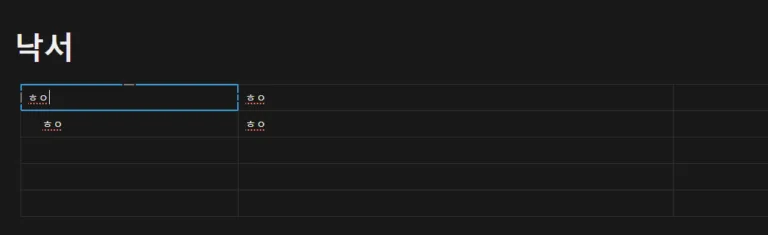
우선 확실해야할 것이 있습니다. [데이터베이스 – 표보기] 와 단순 표를 구분하지 않는 분들을 몇 보았습니다. 아예 다르니 노션에서는 구분해야 합니다. 위 사진처럼 단순 표에서는 가운데 정렬이 안됩니다. 유일한 방법은 스페이스바를 많이 눌러서 텍스트를 가운데 위치시키는 방법 뿐이에요.
B. 노션 가운데 정렬 잡기술
페이지 단위에서도 가운데 정렬 기능은 없습니다. 대신 가운데 처럼 보이는 잡기술 딱 2가지가 있습니다.
1. 수학공식블록
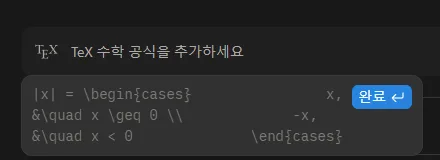
“슬래쉬(/) + 수학 공식 블록”을 입력하면 수학 공식을 입력하는 블록이 나옵니다. 기본값이 가운데 정렬이어서 수학 공식 블록을 이용하는 방법이 있습니다.
이때, 폰트와 크기등이 달라져서 더 어색해 질 수 있습니다. 이때 활용할 수 있는 몇가지 포맷을 소개합니다.
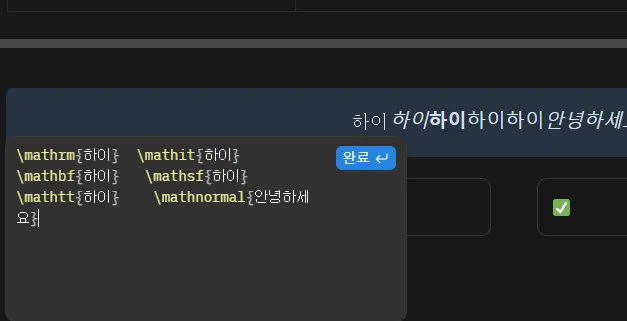
- ~ : 띄어쓰기
- \LARGE \large \small \Huge \normalsize :폰트크기
- \bf, \sf, \mathrm{}, \mathit{}, \mathbf{},\mathsf{}, \mathtt{}, \mathnormal{} : 글꼴
- \는 슬래쉬가 아닙니다. 엔터 키 위에 있습니다.
2. 3개의 열 활용
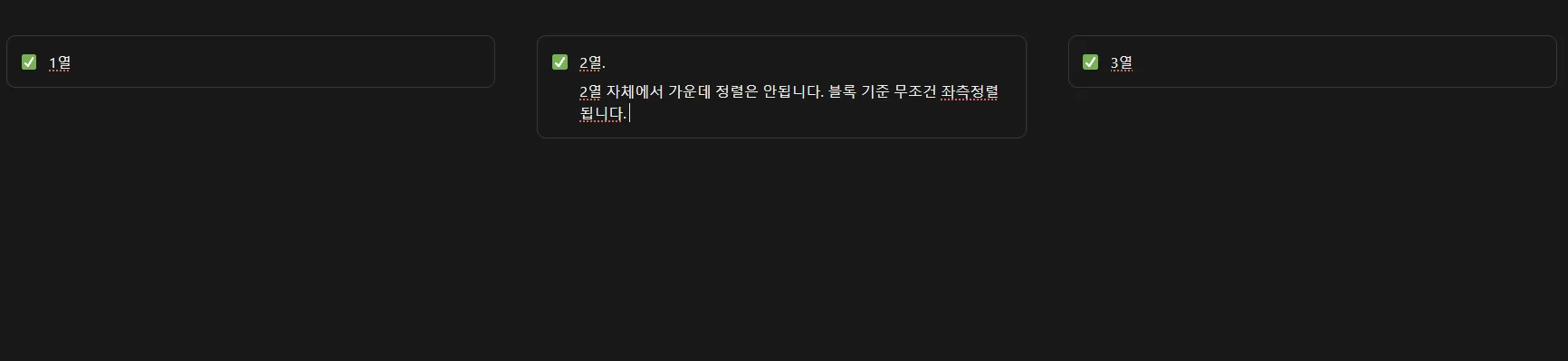
“/3열”을 입력해 보세요. 사진처럼 3개의 열이 생깁니다. 1열 3열은 비우고, 2열에만 입력하면 가운데 정렬처럼 보이는 효과가 있습니다. 하지만 2열 자체에서 가운데 정렬이 되지 않습니다.
데이터베이스 표보기 가운데 정렬
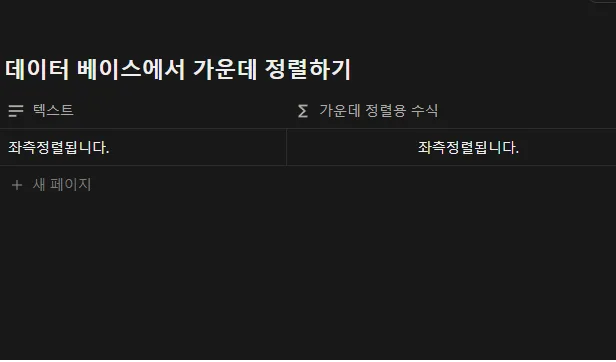
이번에는 데이터베이스에서 값을 가운데 정렬하는 방법입니다. 수식을 활용할 겁니다. 우선 텍스트 속성과 수식 속성을 추가합니다. 그리고 텍스트 속성에 “좌측정렬됩니다”를 입력하면, 위 사진처럼 맨 왼쪽부터 정렬됩니다.
그 후 위 영상처럼 “\t\t\t\t”+텍스트(아래에서 선택)로 수식을 지정합니다. 텍스트는 직접 입력하지 말고 꼭 아래 “속성”에서 마우스로 선택하세요. \t는 들여쓰기로, 텍스트가 가운데 정렬 될 정도로 반복하면 됩니다.
마무리
페이지, 표, 데이터베이스-표보기에서 가운데 정렬 처럼 보이는 잡기술 몇가지를 알아봤습니다. 초보자라 아직 잘 이해가 안되시나요? 기초 기능과 데이터베이스에 대한 글을 참조하세요.
혹은 제가 무료로 제공하는 노션 템플릿을 직접 써보며 익혀보세요. 그게 가장 빠른 방법입니다. 추가로 저의 노션 팁 & 무료 템플릿 이메일 리스트에 등록하시면, 무료로 공유하는 각종 팁과 템플릿 묶음을 받아보실 수 있습니다.